
Manual de uso de NITTPASS
Todas las funciones de NITTPASS Lista y NITTPASS Ventas, explicadas paso a paso — qué apretar, en qué orden, y qué significa cada mensaje en pantalla.
La noche del evento
Lo que conviene revisar antes de abrir, y qué hacer si se corta internet, si no lee un documento o si no imprime.
01 · Admin, Caja y venta, Puerta, Barra, Mozos y mesas
Checklist antes de abrir
Media hora antes de abrir la puerta, con cada celular y cada caja que se va a usar.
- 1
Puerta: la lista en cada celular
Entrá a la puerta del evento en cada celular hasta que diga "Listo para trabajar sin conexión ✓". Probá un escaneo con un DNI. - 2
Cajas: abrí la caja
Cada cajero abre su caja con el monto inicial ("Abrir caja") y hace una venta de prueba o un "Test de impresión" para ver que salga el ticket. - 3
Barras: elegí la barra y el modo de entrega
En la barra, cada persona confirma su modo ("Entrega: al escanear" o "con lista") y prueba leer un ticket. - 4
Mozos: mesas y plano
Con la caja abierta, pestaña “Mesas”: que estén todas las mesas (y el plano, si se usa). - 5
Servidor Local (si lo usan)
En la compu del Servidor Local tiene que decir la cuenta correcta en "Cuenta conectada" y una "Última sincronización" de hace pocos minutos. - 6
Cargadores y luz
Celulares cargados, y luz en la puerta para escanear (o el flash del visor).
02 · Admin, Caja y venta, Puerta, Barra, Mozos y mesas
Si algo falla
Los problemas más comunes de una noche y qué hacer, sin frenar la fila.
03 · Admin, Caja y venta, Puerta, Barra, Mozos y mesas
Preguntas frecuentes
Las dudas que más aparecen.
- 1
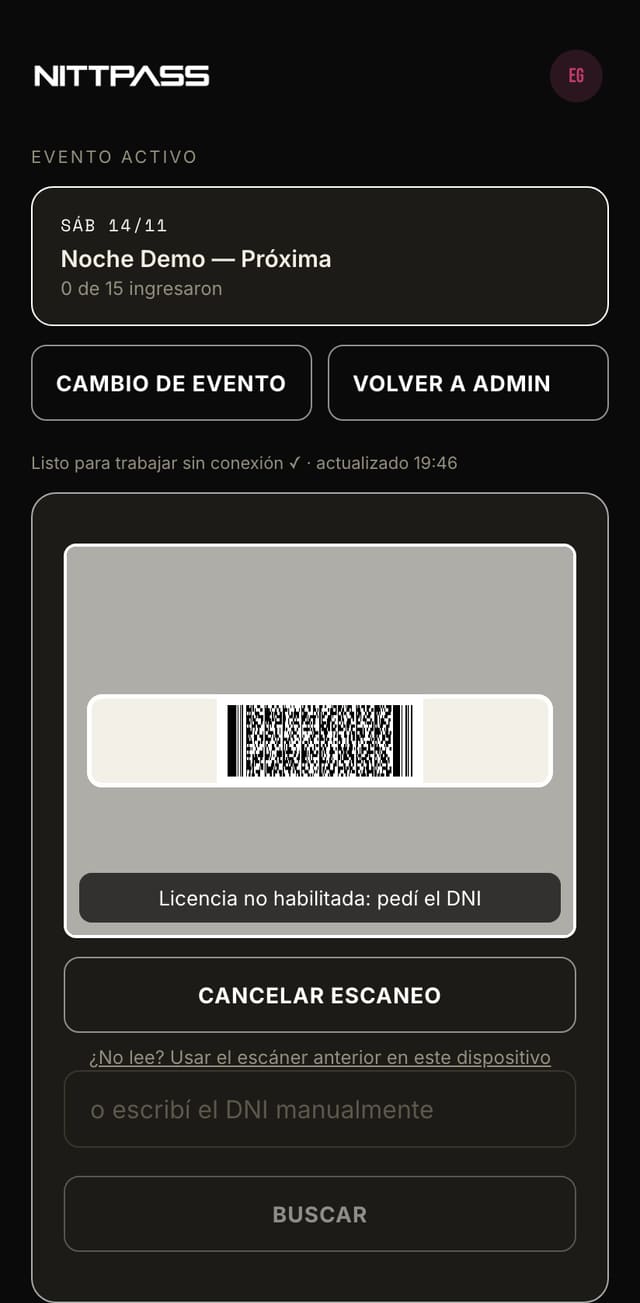
¿Puedo dejar entrar a alguien con la licencia de conducir?
Por ahora no se lee: aparece “Licencia no habilitada: pedí el DNI”. Pedí el DNI o escribí el número a mano. - 2
¿Se pierde algo si se corta internet?
No. Lo que se hace sin conexión queda guardado en el dispositivo (o en el Servidor Local) y se sube solo al volver la señal. - 3
¿Puedo cambiar precios con el evento abierto?
Sí, desde la carta o con la Carta en Excel. Las ventas ya hechas mantienen su precio. - 4
¿Cómo saco un producto de la venta sin borrarlo?
Desactivalo en la carta (o Activo = No en el Excel). Sigue en los reportes de lo que ya se vendió. - 5
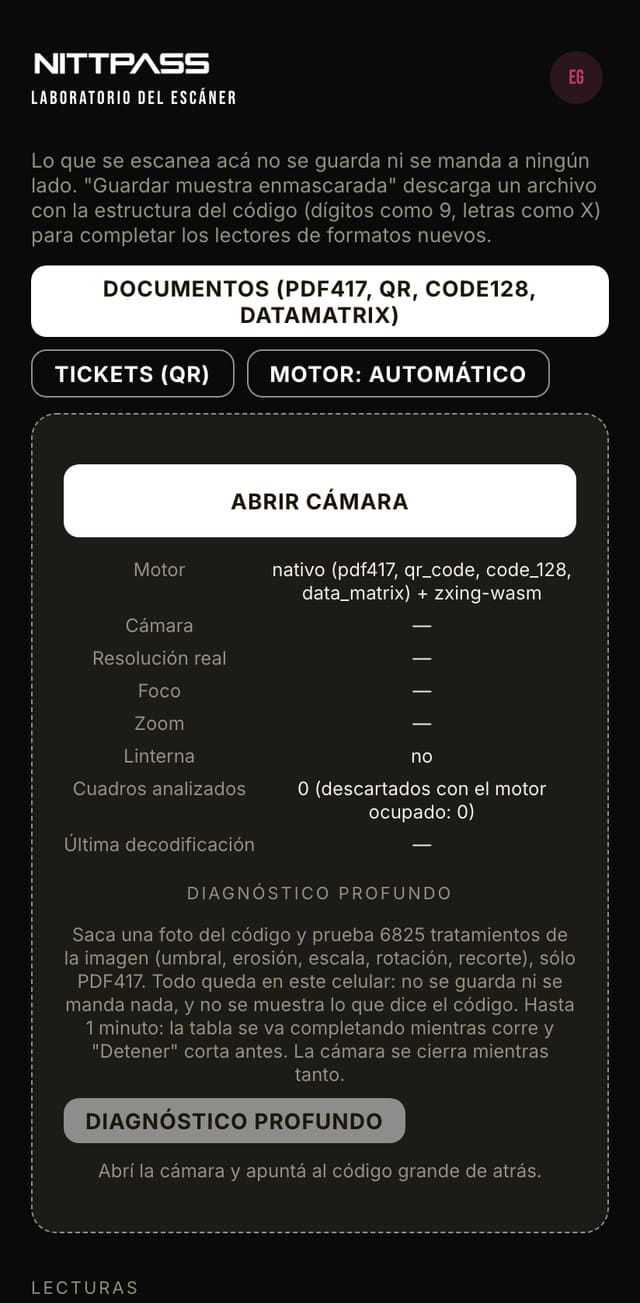
¿Quién ve el laboratorio del escáner?
Sólo administradores. Sirve para probar la cámara de un celular sin guardar nada.
NITTPASS Lista — control de puerta
Carga de invitados, escaneo en la puerta, seguridad, guardarropa, estacionamiento y reportes.
04 · Admin
Crear tu cuenta
Se hace una sola vez, desde nittpass.com/registro.
- 1
Completá el formulario de registro
Nombre de tu boliche o productora, tu nombre, email de contacto, teléfono (opcional). - 2
Elegí un plan
Se muestran los planes disponibles con su precio mensual — elegís uno con el círculo. - 3
Apretá "Registrarme"
Queda creada tu empresa con vos como Administrador Total (el rol con acceso a todo). Con esa cuenta ya podés loguearte.
05 · Admin, Caja y venta, Puerta, Barra, Mozos y mesas
Iniciar sesión y tu perfil
Usuario y contraseña de siempre — cada empleado tiene el suyo.
- 1
Entrá con tu usuario y contraseña
En la pantalla de login, campos "Usuario" y "Contraseña", botón "Ingresar". - 2
Tu perfil (ícono arriba, o "Perfil" en el menú)
Ahí ves tu nombre, usuario y rol, y podés cambiar tu contraseña (contraseña actual + nueva + repetir). - 3
Foto y datos personales (opcional)
Subí una foto de perfil y cargá tu DNI y fecha de nacimiento — no son obligatorios, pero hacen falta para tu credencial digital (punto siguiente). - 4
Tu credencial digital
Si cargaste foto, DNI y fecha de nacimiento, tu perfil arma sola una tarjeta de identificación con tu foto, nombre, rol y un QR que cualquiera puede verificar (útil para control de acceso de tu propio personal). - 5
Modo de escaneo de DNI (si tu rol escanea)
Tres opciones: En vivo (la cámara detecta sola, recomendado), Foto (sacás una foto y se lee una vez — para cámaras que sufren con el modo en vivo), o Lector Bluetooth (un lector de código de barras físico emparejado por Bluetooth, sin usar la cámara). - 6
Alertas push
Botón "Activar alertas en este dispositivo" — te van a llegar avisos (lista negra en la puerta, apertura/cierre de evento, mensajes de un Administrador Total) aunque no tengas la página abierta. Si todavía no las activaste, te va a aparecer un cartel recordatorio en la parte de abajo de la pantalla — lo podés activar ahí mismo, o tocar "No volver a mostrar" si no te interesa. - 7
Cerrar sesión
Botón al final de la pantalla de perfil — te vuelve al login.
Apenas entrás (pantalla Panel) podés armar tus propios accesos rápidos a las pantallas que más usás — cada usuario arma los suyos, no se comparten entre cuentas.
06 · Puerta, Barra, Admin
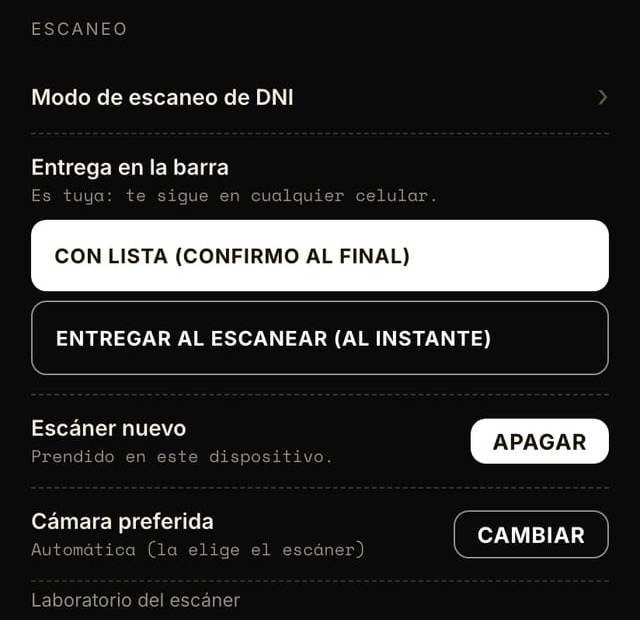
Mi perfil → Escaneo
Cómo escanea cada persona: se elige en el perfil propio y te sigue en cualquier celular (salvo lo que es de cada dispositivo).
- 1
Modo de escaneo de DNI
“En vivo (recomendado)”, “Foto” (sacás una foto y la lee: ahí aparece el botón “Sacar foto”) o “Lector Bluetooth” (un lector de códigos que escribe como teclado). - 2
Entrega en la barra
"Con lista (confirmo al final)": cada ticket escaneado se suma a una lista y entregás todo junto. "Entregar al escanear (al instante)": el ticket se marca entregado apenas se lee. Es de cada persona y se puede cambiar también desde la barra. - 3
Escáner nuevo
Prendido de fábrica. Si en un celular puntual no anda bien, se apaga ahí (vuelve al escáner anterior) sin afectar a los demás. - 4
Cámara preferida
“Automática (recomendada)” o una cámara trasera puntual, para celulares con varias. El “Laboratorio del escáner” (sólo administradores) está en la misma sección.
07 · Admin
Crear un evento
Cada fecha/fiesta es un evento propio, con su propia lista de invitados.
Sólo Administrador Total y admin.
- 1
Entrá a Admin
Desde el menú principal. - 2
Botón "+ Nuevo evento"
Se abre un formulario chico con Nombre del evento y Fecha. - 3
Apretá "Crear evento"
El evento queda listo — ahora hace falta cargarle beneficios e invitados (ver los dos puntos siguientes), o aplicarle una plantilla ya armada (punto 09).
08 · Admin
Beneficios del evento (y sus precintos)
Un beneficio es lo que un invitado tiene derecho a recibir al entrar — con o sin precinto físico.
Sólo Administrador Total y admin.
Adentro de un evento (Admin → tocá el evento para desplegarlo), sección de beneficios:
- 1
Nombre del beneficio
Ej. "Free Livin", "Cortesía prensa". - 2
Precio y color
El precio es informativo (para reportes). El color se usa para identificar el beneficio en la puerta y al escanear — elegilo bien distinto entre beneficios del mismo evento. - 3
Vencimiento (opcional)
Fecha y hora — si dejás la hora vacía, vence al final de ese día. Si dejás todo vacío, no vence nunca. - 4
Precinto
Si el beneficio entrega una pulsera/precinto físico, elegilo del catálogo (Admin → Precintos) o cargá uno nuevo ahí mismo — un precinto puede tener más de un color a la vez, se muestra como franjas para diferenciarlo de uno de un solo color. Si no entrega nada físico, tildá "Este beneficio no entrega precinto". - 5
PIN para cargar (opcional)
Si querés que sólo quien tenga el código pueda cargar invitados a este beneficio puntual (por ejemplo, para que lo maneje sólo un promotor), activalo y definí un PIN. - 6
Quién puede cargarlo o editar el cupo (opcional)
Para un admin puntual (no Administrador Total, que siempre puede todo) se tildan por separado dos permisos sobre este beneficio: "puede cargar invitados" y "puede editar el cupo" — uno no implica el otro. - 7
"Crear beneficio"
Ya está disponible para elegir al cargar invitados (punto 10). Un beneficio existente se edita o borra con el menú "⋮" al lado suyo.
Desde el menú "⋮" del evento (no del beneficio) también podés ocultar el nombre y la barra de porcentaje de los beneficios para el resto del equipo, y elegir el orden en que se muestran.
09 · Admin
Plantillas de beneficios
Guardá un set de beneficios ya armado y aplicalo a un evento nuevo de un saque, sin cargar todo de cero cada fecha.
Sólo Administrador Total y admin.
- 1
Guardá un evento como plantilla
Con los beneficios ya cargados (nombres, precios, colores, precintos, vencimientos, PIN, permisos), guardás ese set completo con un nombre propio. - 2
Admin → Plantillas de beneficios
Ahí ves todas las que guardaste — las podés renombrar, editar sus ítems uno por uno, o borrar. - 3
Aplicá una plantilla a un evento
Al crear o editar un evento, elegís una plantilla y se cargan todos sus beneficios de una — después los podés ajustar en ese evento sin afectar la plantilla original.
10 · Admin
Cargar invitados
Pegás la lista completa de una — no hace falta cargar persona por persona.
Sólo Administrador Total y admin.
- 1
Elegí el beneficio
El que le corresponde a TODA la lista que vas a pegar (si tenés listas distintas para beneficios distintos, cargalas por separado). - 2
Pegá la lista en el cuadro de texto
Un renglón por persona, con nombre y DNI — copiado y pegado directo de un Excel o Word sueltos anda bien. - 3
Etiquetas (opcional)
Tildá las que correspondan a todo ese lote (VIP, prensa, etc. — ver la sección de Etiquetas). - 4
"Cargar lista"
Aparece un resultado por persona: agregada, repetida (ya estaba en otro beneficio — podés pasarla a este), o algún error puntual de formato.
Si un documento tiene letras o no tiene el largo de un DNI argentino típico (7-8 dígitos), antes de cargarlo te pide confirmar que está bien escrito. Esa persona queda marcada con una etiqueta "Extranjero" al lado de su nombre en todas partes donde aparece (esta lista, la búsqueda manual en la puerta, etc.), para que se entienda de un vistazo por qué el documento no tiene el formato habitual.
11 · Admin
Etiquetas de invitados
Para organizar tu lista por categoría propia (VIP, prensa, staff, lo que necesites).
Sólo Administrador Total.
Admin → Etiquetas: creás las que quieras (sólo un nombre), y después las tildás al cargar un lote de invitados (ver punto anterior) o al reportar. Se pueden editar o borrar en cualquier momento — borrar una etiqueta no borra a los invitados, sólo les saca esa marca.
12 · Admin, Puerta
Lista negra
Personas que no pueden volver a entrar — vale para todos tus eventos, no hay que repetirlo.
Sólo Administrador Total.
Admin → Lista negra: cargás a la persona por DNI (con nombre y un motivo, para que quede registrado por qué). Desde ese momento, si esa persona pasa por Taquilla o Seguridad en CUALQUIER evento, va a saltar un aviso claro en pantalla — y si tenés las alertas push activadas, te llega una notificación al toque. Sacar a alguien de la lista negra es tan fácil como borrarla de esa pantalla.
13 · Puerta
Escanear en la puerta (Taquilla)
Acá pasa la mayor parte del trabajo la noche del evento — funciona con o sin conexión.
- 1
Elegí el evento
Sólo se listan los eventos activos. - 2
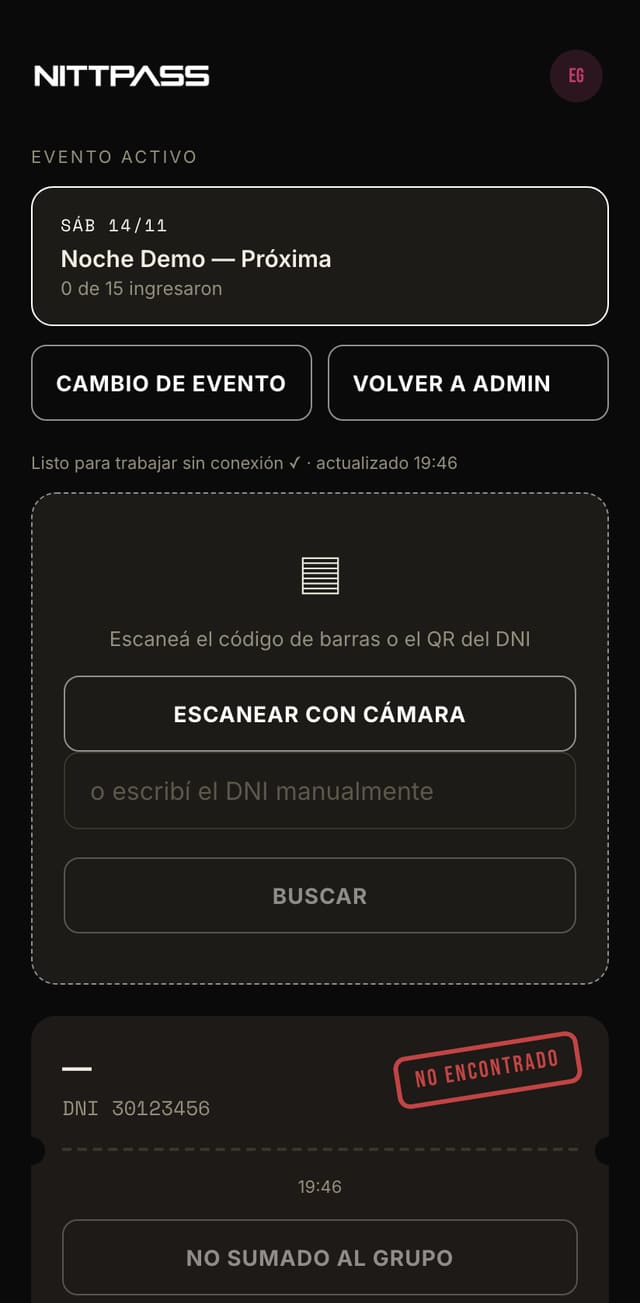
Escaneá el DNI
Botón "Escanear con cámara" (según tu modo de escaneo elegido en el perfil) apuntando al código de barras del documento, o escribilo a mano en el campo "o escribí el DNI manualmente" + "Buscar". - 3
Revisá el resultado
Se muestra nombre, beneficio y color(es) de precinto que le corresponde. Si el beneficio se entrega en otra ubicación (ver punto 19), lo avisa antes que nada. Si ya había entrado, avisa "YA INGRESÓ" con quién y a qué hora lo escaneó. Si está en la lista negra, avisa eso primero que nada. Si no está en ninguna lista, "NO ENCONTRADO". - 4
Agregalo al carrito y seguí escaneando
Para un grupo que entra junto, escaneás a todos uno por uno — se van sumando al carrito, cada uno con su beneficio. - 5
"Confirmar ingreso del grupo"
Recién ahí queda registrado el ingreso de todos los del carrito, con la hora exacta — y si un Administrador Total dejó marcado que le avisen apenas entre alguien puntual, le llega la alerta push en el momento. - 6
Sin conexión
Seguís escaneando y confirmando igual — un aviso indica que estás offline, y todo sincroniza solo apenas vuelva la señal. Conviene descargar la lista antes de que empiece el evento (botón de descarga en la misma pantalla) para tenerla lista de antemano.
14 · Puerta, Admin, Barra
Qué documentos se leen (y consejos para que lea rápido)
El mismo escáner se usa en la puerta, seguridad, guardarropa, estacionamiento, beneficios, retiro de material y carga.
- ✓DNI de tarjeta (los de 2009 en adelante): el código de barras grande del frente o del dorso (PDF417).
- ✓DNI nuevo: el código QR. Si está chico o lejos, el escáner sube la resolución y, si en 2 segundos no lo lee, saca una foto sola ("Veo un QR: acercalo y mantenelo quieto…").
Para que lea rápido
- 1
Que el código entre en el recuadro
A unos 15–20 cm, derecho y quieto. Si está muy cerca la cámara no enfoca. - 2
Con luz
Si está oscuro, tocá el rayo dentro del visor (“Prender flash”), si el celular lo permite. Evitá reflejos fuertes sobre el plástico. - 3
Si no lee
A los 12 segundos aparece "No encuentro ningún código…": acercá o alejá un poco el documento. Si sigue sin leer, escribí el número a mano en "o escribí el DNI manualmente". A los 90 segundos sin leer nada la cámara se cierra sola para ahorrar batería (tocá Escanear para seguir). - 4
Código que no es un documento
"Documento no reconocido: escaneá el DNI o escribí el número". No se carga nada.
15 · Puerta
Seguridad
Verificación de edad y registro de quién pasó, con historial del día.
- 1
Elegí el evento y escaneá el DNI
Mismo mecanismo de cámara/manual que Taquilla. - 2
Mirá la edad calculada
Se muestra grande, en rojo si es menor de 18 — junto con nombre, DNI, CUIT y fecha de nacimiento. - 3
Repetido
Si esa persona ya había sido escaneada hoy, avisa "YA HABÍA INGRESADO" con quién y a qué hora. - 4
Queda solo en el historial
No hace falta ningún botón extra — cada escaneo se guarda solo, visible en "Historial de esta fecha" más abajo en la misma pantalla.
Si sos Jefe de Seguridad, además tenés tu propia pantalla de administración de personal (Seguridad → Usuarios) para dar de alta, editar o resetear contraseñas del equipo de seguridad, sin depender de un Administrador Total para eso.
16 · Puerta
Guardarropa
Entrega y devolución de prendas o lockers por DNI — con cobro real y su propia caja, si tu boliche cobra guardarropa.
- 1
Escaneá o buscá el DNI de la persona
Al llegar con su prenda/mochila. - 2
"Agregar" — elegí Prenda o Locker
Cargás el número (de la ficha física o del locker) y apretás "Agregar". Si tu boliche cobra guardarropa (se configura en Admin), te va a pedir elegir el método de pago antes de guardarlo — esa venta queda registrada como cualquier otra, visible en el cierre de caja de guardarropa y en los reportes de Ventas. Si el DNI está marcado como gratuito, no pide método de pago. - 3
Pestaña Caja — abrila antes de cobrar
Igual que cualquier caja de Ventas: cargás un monto inicial y "Abrir caja". Sin la caja abierta no se puede cobrar ninguna prenda (las gratuitas se pueden seguir cargando igual). - 4
Retiro / refuerzo
Desde la misma pestaña Caja podés pedir que se retire efectivo hacia la caja madre, o que te refuercen, sin depender de que un admin lo haga por vos desde otro lado. - 5
Cuando la persona vuelve a buscarlo
Escaneá su DNI de nuevo — se listan todas las prendas/lockers a su nombre, cada una con un botón "Marcar entregada". La plata cobrada nunca se devuelve sola (los números de ficha se reutilizan noche a noche); si hace falta devolver algo puntual, lo hace un Administrador Total desde Ventas → Ventas cerradas. - 6
Cerrar tu caja al final de la noche
Mismo mecanismo que cualquier cajero (ver punto 38): arqueo por método de pago y envío a confirmación de un Administrador Total.
17 · Puerta
Estacionamiento
Chequea si una persona tiene estacionamiento gratis incluido, y marca cuándo lo usó.
- 1
Escaneá o buscá el DNI
Al llegar al estacionamiento. - 2
Resultado
"TIENE ESTACIONAMIENTO GRATIS" (con botón "Marcar usado") o "NO ESTÁ EN LA LISTA". Si ya estaba marcado como usado, muestra a qué hora. - 3
¿Quién arma esa lista?
Un Administrador Total o admin la carga desde Admin, con el mismo mecanismo de pegar DNIs que usa Beneficios de barra (punto 18).
18 · Admin, Barra
Beneficios de barra
Cortesías canjeables en la barra (trago gratis, combo, lo que sea) — la carga es acá, el canje es desde NITTPASS Ventas.
La carga es sólo de Administrador Total y admin.
- 1
Entrá a Beneficios
Elegí el evento y definí un beneficio de barra (nombre — distinto de los beneficios de invitados del punto 08, esto es aparte). - 2
Pegá la lista de DNIs que lo reciben
Un DNI por línea. - 3
El canje se hace desde NITTPASS Ventas
De dos maneras: un cajero busca el DNI en el mostrador (necesita el permiso "Puede buscar y canjear beneficios por DNI en barra", ver Roles de caja), o directamente con una terminal Posnet, que genera un QR de cortesía sin buscar nada por DNI — ver punto 36.
19 · Puerta
Entregar precintos y material en otra ubicación
Para beneficios que no se entregan en la puerta, sino en un punto de canje aparte (ej. una barra VIP) — un precinto o un producto de NITTPASS Ventas, nunca los dos juntos.
Se configura desde Administrador Total/admin — lo entrega el rol Entregar precintos y material.
- 1
Activalo en el beneficio
Al cargar o editar un beneficio (punto 08), elegí qué entrega (precinto o un producto del catálogo de Ventas), tildá "Se entrega en otra ubicación" y anotá cuál (ej. "Barra VIP"). - 2
Dale de alta el rol a quien lo va a entregar
Mi negocio → Alta y edición de personal → rol "Entregar precintos y material" (ver punto 25). - 3
En Taquilla, un aviso indica a dónde ir
Si un invitado con este tipo de beneficio entra, Taquilla muestra un aviso claro de a qué ubicación tiene que acercarse a buscar su precinto o producto, en vez de entregárselo ahí mismo. - 4
Esa persona lo entrega re-escaneando el DNI
Desde la pantalla Entregar precintos y material (menú Listas), con planilla propia y un banner "YA SE ENTREGÓ" bien visible para no entregar dos veces lo mismo. Si es un producto, además se descuenta del stock de Ventas.
20 · Admin
Historial de clientes
Buscador de todos los que pasaron por tu boliche, en cualquier evento — sin descargar ningún Excel.
Sólo Administrador Total y admin.
Listas → Historial de clientes: buscás por nombre o DNI y desplegás la fila para ver el historial completo de esa persona — a qué eventos fue, con qué beneficio y a qué hora entró. Es sólo de consulta. Para clientes con crédito/cuenta corriente en Ventas, ver el punto 39, que es una pantalla distinta con otro propósito.
21 · Admin
Reportes
Cuánta gente entró, por quién, y con exportación a Excel.
- 1
Elegí cómo mirar los datos
Dos pestañas: por evento puntual, o por día de la semana (para comparar varios sábados entre sí, por ejemplo). - 2
Filtrá y mirá la tabla
Lista de invitados con su estado (entró/no entró), taquillero que lo escaneó, hora, beneficio. - 3
Exportar
Botón de exportación — baja un Excel con los mismos datos filtrados.
22 · Admin
Torre de control y pantalla de control
Vista en tiempo real de todo lo que pasa en el lugar — pensada para el dueño o encargado.
Sólo Administrador Total.
Panel → Torre de control: resumen en vivo (entradas, ventas, alertas) que se va actualizando solo, sin recargar la página. Tiene un botón para armar un resumen compartible (para mandar por WhatsApp a un socio, por ejemplo).
Pantalla de control es la misma información pero a pantalla completa, sin menú ni nada alrededor — pensada para dejarla abierta en un monitor o TV del lugar, a la vista de todos.
23 · Admin
Mandar alertas al equipo
Avisos push a los celulares de tu personal, sin depender de un grupo de WhatsApp.
Sólo Administrador Total.
- 1
Panel → Alertas
Campos: Título y Mensaje. - 2
Elegí a quién le llega
O un usuario específico, o filtrando por evento y/o roles (taquillero, seguridad, cajero, etc. — se pueden tildar varios). Vacío en ambos = le llega a todo el equipo. - 3
"Enviar alerta"
Confirma a cuántos dispositivos llegó — sólo le llega a quien tenga las alertas push activadas en su perfil (ver punto 05).
24 · Admin
Conflictos de sincronización
Cuando dos dispositivos offline registran algo contradictorio, un admin lo resuelve acá — nunca se pierde información en silencio.
Sólo Administrador Total.
Mi negocio → Cambios pendientes de revisar: lista de casos puntuales (ej. la misma caja quedó abierta en dos lados a la vez) con el detalle de cada versión, para que decidas cuál vale. La mayoría de las noches esta lista va a estar vacía — sólo aparece algo acá si de verdad hubo un choque real entre dos dispositivos.
25 · Admin
Empleados y roles
Un usuario por persona — nunca compartas login entre dos empleados.
Sólo Administrador Total.
- 1
Mi negocio → Alta y edición de personal → "Nuevo usuario"
- 2
Cargá los datos
Usuario (para loguearse, ej. "martina.puerta"), nombre completo, contraseña inicial. - 3
Elegí el rol
- ✓Administrador Total — acceso a todo, incluida esta pantalla
- ✓Admin — gestiona eventos que le asignes
- ✓Taquillero — escanea en la puerta
- ✓Seguridad / Jefe de Seguridad — el jefe además administra el equipo de seguridad
- ✓Estacionamiento
- ✓Guardarropa — entrega/devuelve prendas y lockers, ahora con caja y cobro propios
- ✓Cortesías de barra — genera e imprime tickets de cortesía con QR para retirar en la barra, sin buscar por DNI
- ✓Entregar precintos y material — entrega precintos o productos de beneficios que se retiran en otra ubicación
- ✓Cajero — vende en NITTPASS Ventas (los permisos finos se asignan aparte, ver punto 30)
- 4
Taquilla asignada (sólo taquilleros)
Nombre y número de taquilla, para que quede identificado en los reportes quién escaneó cada entrada.
26 · Admin
Registro de auditoría
Quién hizo qué y cuándo — toda acción relevante de Lista y Ventas por igual, de sólo lectura.
Sólo Administrador Total.
Mi negocio → Registro de auditoría: a diferencia de "Revisión de caja" (Ventas, sólo diferencias de cierre — ver punto 44), acá queda registrada toda acción, descarga o modificación relevante de toda la app, tanto de Lista como de Ventas. Nadie puede borrar ni editar un registro, ni siquiera un Administrador Total — queda guardado para siempre tal cual pasó.
- 1
Filtrá por evento, usuario o fecha
El usuario se elige de una lista desplegable con todos los que ya generaron algún movimiento — no hace falta escribir el nombre a mano ni acordarte de cómo está cargado. - 2
Buscá por acción o detalle
Texto libre — por ejemplo "archivó", "editó un beneficio", o el nombre de alguien puntual. - 3
"Ver más"
La lista trae de a tandas — se sigue cargando de a más movimientos sin perder los filtros aplicados.
NITTPASS Ventas — barra y caja
Catálogo, cajas, cobro, clientes, facturación y reportes. Viene incluido con tu cuenta de NITTPASS Lista.
27 · Admin
Catálogo
Productos y categorías por evento — o clonados del último evento en un click.
Gestión de catálogo requiere el permiso "gestionar productos" (ver Roles de caja).
- 1
Creá categorías
Ej. Tragos, Cervezas, Comida — organizan el catálogo visualmente al vender. - 2
Cargá productos
Nombre, precio, categoría, y opcionalmente una foto — se pueden marcar como favoritos para que aparezcan primero al vender. - 3
Clonar de un evento anterior
En vez de cargar todo de nuevo cada fecha, un botón copia el catálogo completo (productos, precios, categorías) de un evento ya existente al nuevo. - 4
Duplicar un producto puntual
Para variantes rápidas (ej. "Fernet simple" → "Fernet doble") sin cargar todo de cero. - 5
Carta digital pública (opcional)
Un link/QR imprimible con el catálogo del evento, sin login — para pegar en la barra o compartir, así los clientes ven precios antes de pedir.
28 · Admin
Carta en Excel
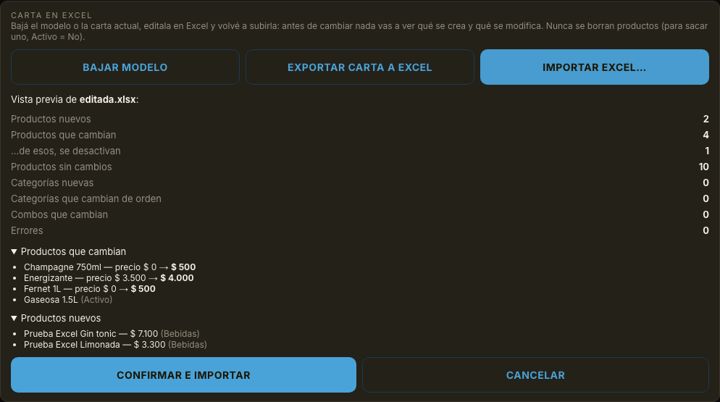
Cargá o editá la carta completa de un evento en un Excel y subila: antes de cambiar nada ves qué se crea y qué se modifica.
Sólo el Administrador Total. Necesita internet (en el Servidor Local dice “Disponible con internet”).
- 1
Entrá a la carta del evento
Ventas → Eventos → el evento → Carta. Ahí está el bloque "Carta en Excel". - 2
Bajá el modelo o la carta actual
"Bajar modelo" trae un Excel con instrucciones y 4 productos de ejemplo. "Exportar carta a Excel" trae la carta que ya tiene el evento, en el mismo formato. - 3
Editala en Excel
Hojas Categorías, Productos y Combos. Las columnas con * son obligatorias y muchas tienen lista desplegable (categoría, área de impresión, IVA, Sí/No). Precio: sólo el número (ej. 4500). Para un producto nuevo, dejá vacía la columna Código. Guardalo como .xlsx. - 4
“Importar Excel…” y revisá la vista previa
Te muestra cuántos productos se crean, cuáles cambian (con el precio de antes y el nuevo), cuáles se desactivan y los errores con hoja, fila y columna (ej. “Productos, fila 12, Precio: tiene que ser un número”). - 5
“Confirmar e importar”
Se aplica todo junto o nada. Queda registrado en la auditoría quién lo importó y cuántos cambios hubo.
29 · Admin
Áreas de impresión y medios de pago
A qué impresora física sale cada producto, y con qué se puede cobrar.
Sólo Administrador Total.
- 1
Áreas de impresión
Nombrá cada punto físico (Barra, Cocina…) y asignale los productos que le corresponden — la comanda de esa área sale sola en su impresora al vender. - 2
Medios de pago
Los que uses de verdad (Efectivo, Tarjeta, Cuenta corriente, QR Mercado Pago…) — cada uno es sólo una etiqueta que queda guardada en la venta, cobrar en sí se hace con tu posnet o efectivo de siempre.
30 · Admin
Roles de caja
Definís roles a medida (no son los mismos que los roles de NITTPASS Lista) y se los asignás a tus empleados.
Sólo Administrador Total.
Ventas → Usuarios → Roles: creás un rol (ej. "Barra", "Cajero principal", "Admin de caja") con exactamente estos permisos tildables:
- ✓Puede vender
- ✓Puede gestionar productos y categorías
- ✓Puede abrir/cerrar su caja
- ✓Ve el resumen de todas las cajas (caja madre)
- ✓Ve reportes de venta
- ✓Ve el historial de ventas cerradas
- ✓Puede aplicar descuentos
- ✓Puede cargar propina
- ✓Puede escanear y entregar en barra
- ✓Puede buscar y canjear beneficios por DNI en barra
Después, en la misma pantalla, elegís qué empleados (ya cargados como usuarios en NITTPASS Lista, ver punto 25) tienen cada rol — un empleado puede tener más de uno.
31 · Caja y venta
Abrir tu caja
Necesitás el permiso "Puede abrir/cerrar su caja".
- 1
Entrá a NITTPASS Ventas y elegí el evento
- 2
Elegí tu caja
Cada caja física del local es una opción distinta. - 3
Cargá el monto inicial
Lo que hay en efectivo al arrancar (para que el cierre calcule bien la diferencia después). - 4
"Abrir caja"
Si esa caja ya está abierta en otro lado, el sistema te avisa en vez de dejarte abrirla dos veces.
32 · Caja y venta
Vender
El flujo del día a día — armar el pedido, cobrar, imprimir.
- 1
Tocá los productos del catálogo
Se van sumando al carrito — tocá de nuevo para sumar cantidad. - 2
Aplicá un descuento (opcional, si tenés el permiso)
Por porcentaje o por monto fijo sobre el total. - 3
Cargá propina (opcional)
Si el rol lo tiene habilitado. - 4
Cobrá
Elegís el o los medios de pago — se puede dividir el total entre varios (ej. mitad efectivo, mitad tarjeta). - 5
Facturar (opcional)
Tildá "Facturar" antes de cobrar si el cliente la pide — pide tipo de comprobante y datos del receptor, con la opción de mandarla por WhatsApp al celular en vez de (o además de) imprimirla. Si no hay internet en ese momento, o ARCA no responde, queda pendiente en Facturas pendientes (ver punto 40) y se reintenta sola hasta emitirse. - 6
Se imprime el ticket
Automático si tenés una impresora configurada (ver punto 48) — si no, se abre el diálogo de impresión del navegador.
33 · Caja y venta, Mozos y mesas
Pago anticipado, venta mixta y saldo a favor
Cobrar una venta con varios medios, entregar lo que ya se pagó antes y usar lo que una mesa dejó pagado.
Venta mixta (varios medios de pago)
- 1
“+ Agregar otro método de pago”
Debajo de “Método de pago”. La primera línea toma el total y la nueva arranca en 0: repartí los montos. - 2
Que sumen el total
Si no suman, aparece “Los pagos suman $X, tienen que sumar $Y.” La línea nueva arranca con otro medio; “Quitar” saca una. - 3
“Cobrar $X”
Queda una sola venta con cada medio y su monto.
Pago anticipado (lo que ya se pagó antes)
- 1
Se configura en el beneficio
En el beneficio que se canjea en la caja, opción “Pago anticipado (ya lo pagó)” y, si hace falta, “Monto por unidad”. - 2
En la caja
En Beneficios aparece “Ya pagado (pago anticipado)” y el botón “Agregar al carrito (ya pagado)”. Lo ya pagado no se cobra: va con el medio “Pago Anticipado” (lo crea el sistema; no se elige a mano) y queda fuera del arqueo de la caja. - 3
Si queda algo por cobrar
El carrito avisa “A cobrar ahora: $Y” y se cobra eso con cualquier medio.
Saldo a favor de una mesa
- 1
Qué es
Lo que una mesa pagó por fuera (reserva, seña), que se descuenta de su consumo. Lo cargan, editan o quitan sólo los Administradores Totales, con nota obligatoria. - 2
Dónde se ve
Dentro de la mesa: “Saldo a favor $X” con “Historial”, “Cargar”, “Editar” y “Quitar”. En el plano, el estado “Con saldo a favor”. - 3
Al cerrar la mesa
Se usa solo: “Saldo a favor $X: se usan $Y y quedan $Z sin consumir (no se devuelven).” Lo usado figura en el ticket.
34 · Mozos y mesas, Caja y venta, Barra
Mesas, plano y QR de retiro (mozos)
El mozo usa la misma pantalla de Ventas, con su caja abierta: abre la cuenta de la mesa, carga lo que piden y la barra entrega con un QR.
- 1
Pestaña “Mesas”
Arriba de la pantalla de venta, al lado de “Vender”. Vista “Lista” o “Ver plano”, con los estados “Libre”, “Ocupada”, “Con saldo a favor” y “Por cerrar”. - 2
Abrí la cuenta
Tocá la mesa: si está libre, “Abrir cuenta” (necesita conexión). - 3
“Agregar producto”
Buscá con “Buscar producto…” y tocá “+ $precio”. Los que se retiran en barra dicen “Se retira en barra”. - 4
Retiro en la barra con QR
Al agregar uno de barra aparece “Mostrar QR”, “Imprimir” y “Listo”. “Mostrar QR” pone el QR en pantalla completa (subí el brillo al máximo): se muestra en la barra y se escanea una sola vez. La pantalla se actualiza sola y avisa “Ya entregado” con hora y quién. - 5
Cerrar y cobrar
“Cerrar cuenta y cobrar”: lo consumido pasa al carrito (“Cobrando la cuenta de…”), se descuenta el saldo a favor si hay, y se cobra como cualquier venta.
35 · Barra
Entregar en barra
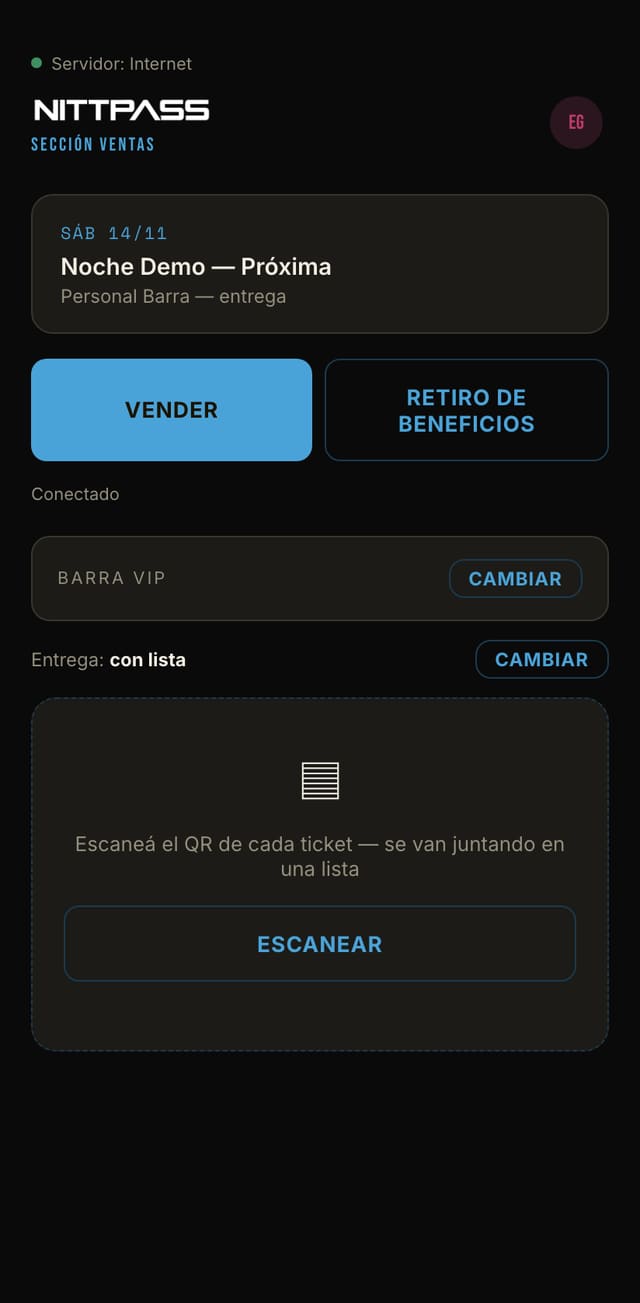
La barra escanea el QR del ticket (o el del celular del mozo) y entrega.
- 1
Entrá a la barra
Desde Ventas, “Entrega en barra” (o “Entregar en barra” dentro del evento). Elegí tu barra. - 2
Elegí cómo entregás
Arriba dice "Entrega: al escanear" o "con lista" (botón "Cambiar"). Al escanear: cada ticket se entrega apenas se lee ("Entregado: …"). Con lista: los tickets se juntan ("Agregado: …") y al final "Confirmar entrega (N)". Es de cada persona y te sigue en cualquier celular. - 3
Si ya se entregó
Avisa “YA ENTREGADO” (no se entrega dos veces, aunque lo escaneen en otra barra). - 4
Si no es un ticket
“Ese código no tiene el formato esperado — no es un ticket de NITTPASS Ventas.”
36 · Barra, Caja y venta
Canjear beneficios
El lado de cobro de los beneficios de barra cargados en el punto 18.
Necesita el permiso "Puede buscar y canjear beneficios por DNI en barra", o el rol Cortesías de barra.
Buscás a la persona por DNI — si tiene un beneficio cargado y todavía no lo usó, se lo das y lo marcás canjeado. Si ya lo había canjeado, el sistema lo avisa antes de dejarte repetirlo.
Si tu equipo usa el rol Cortesías de barra, hay un segundo camino: en vez de buscar por DNI, esa terminal genera un código QR de cortesía por canje, con su propio resumen imprimible al final de la noche — funciona incluso sin conexión.
37 · Admin, Caja y venta
Caja madre
Resumen en tiempo real de todas las cajas abiertas del evento, mientras está en curso.
Necesita el permiso "Ve el resumen de todas las cajas".
Total vendido por cada caja abierta, sin tener que esperar a que cierren — incluye automáticamente cualquier caja del evento (cajeros, Guardarropa, Posnet), sin nada que configurar aparte.
Desde acá también podés hacerle un retiro o refuerzo de efectivo a cualquier caja del evento — queda reflejado de los dos lados (sale de una, entra a la otra), y un refuerzo nunca deja a la caja madre en negativo.
38 · Caja y venta
Cerrar tu caja
El arqueo se hace por método de pago, y el cierre queda esperando la confirmación de un Administrador Total.
- 1
Contá el efectivo real de tu caja
- 2
Cargá lo contado, método por método
Efectivo, tarjeta, cada medio de pago que hayas usado esa noche — el sistema muestra al lado cuánto debería haber en cada uno, y calcula la diferencia sola. - 3
"Enviar cierre para confirmación"
La caja queda en estado pendiente — todavía no se cierra sola. Un Administrador Total la revisa desde Ventas → Cierre, y la confirma (o te la reabre si algo no cuadra). Mientras está pendiente, podés cancelar el envío y volver a cargarla si te equivocaste en algo. - 4
Imprimir/compartir el resumen
Botón para imprimir el resumen del cierre, o compartirlo por WhatsApp.
39 · Admin, Caja y venta
Clientes y cuenta corriente
Clientes con crédito que consumen durante el evento y pagan (todo o parte) después.
Alta y edición de clientes: Administrador Total.
- 1
Ventas → Clientes → "Nuevo cliente"
Nombre, documento (opcional), teléfono (opcional). - 2
Límite de crédito (opcional)
Tope de lo que puede consumir sin pagar — si lo dejás vacío, no hay límite. - 3
Datos de facturación (opcional)
CUIT, condición frente al IVA y domicilio, por si vas a facturarle a nombre de este cliente (el domicilio lo pide Factura A). - 4
Al vender, elegilo como cliente
La venta queda cargada a su cuenta en vez de cobrarse en el momento. - 5
Registrar un pago
Desde la ficha del cliente, cargás el monto (y un motivo opcional) para saldar total o parcialmente lo que debe.
40 · Admin
Facturación electrónica
NITTPASS factura por delegación — no se sube ningún certificado, se autoriza desde el portal de ARCA/AFIP.
Sólo Administrador Total.
- 1
Ventas → ARCA → "Nueva cuenta"
Un boliche con varias razones sociales puede cargar varias cuentas y elegir cuál usa cada evento. - 2
Cargá los datos fiscales
CUIT, razón social, condición frente al IVA, punto de venta (el que te asignó ARCA), ambiente (Homologación para pruebas, Producción para facturas reales), domicilio, ingresos brutos, inicio de actividades. - 3
Autorizá a NITTPASS desde el portal de ARCA
Entrá a ARCA con tu clave fiscal → Administrador de Relaciones de Clave Fiscal → Nueva relación → elegí el servicio "wsfe" → autorizar a un tercero. Usá el CUIT de NITTPASS que te muestra la cuenta recién creada (tiene un botón para copiarlo). Es un trámite que se hace una sola vez por cuenta, en la web de ARCA/AFIP — no acá. Si ya facturás con otro programa (muchos contadores usan uno), es el mismo mecanismo — sólo cambia a qué CUIT le delegás el servicio. - 4
Probá la conexión y confirmá la delegación
Con el botón "Probar conexión" hacés una consulta real a ARCA (no emite ningún comprobante) para confirmar que la autorización quedó bien hecha y que el punto de venta existe. Una vez que funciona, tildá el check de "Ya delegué en ARCA" en la cuenta. - 5
Asigná la cuenta a cada evento
En la configuración del evento, elegís qué cuenta ARCA usa — recién ahí aparece la opción "Facturar" al cobrar (ver punto 32). - 6
Envío por WhatsApp o mail (opcional)
Al facturar, se le puede mandar la factura directo por WhatsApp (link a la factura en PDF, generado al vuelo) o por mail (PDF adjunto), en vez de (o además de) imprimirla. Si hace falta reenviarla después, hay un botón para eso en Ventas cerradas. - 7
Los datos fiscales quedan guardados
La primera vez que alguien pide factura, el CUIT, la condición frente al IVA, el domicilio y el mail que se carguen quedan guardados en Clientes — la próxima vez que facture con el mismo CUIT (lo haya elegido el cajero de la lista o no), esos datos ya salen precargados solos. - 8
Facturas pendientes
Ventas → ARCA → Facturas pendientes: si un intento falla o no hay conexión con ARCA en el momento, la factura queda ahí y se reintenta sola hasta emitirse — sin que se pierda ni se duplique.
41 · Admin
Depósito y stock
Stock central compartido entre varios eventos, con entregas puntuales a cada uno.
Sólo Administrador Total.
Ventas → Depósito: cargás el stock general que tenés (botellas, insumos). Desde cada evento (pestaña Entregas/Stock), movés cantidades puntuales del depósito central hacia ese evento — así sabés cuánto quedó disponible en cada lugar sin mezclar todo.
Cada cuenta puede optar por recibir alertas de stock bajo (un producto por debajo del mínimo que le pusiste) — se activan por separado de las alertas push generales del punto 05, así sólo le llegan a quien de verdad las necesita.
42 · Admin
Costos
Costo real de cada producto, para ver margen — no sólo precio de venta.
Sólo Administrador Total.
Cargás el costo de cada producto del catálogo — se usa sólo para tus propios reportes de margen, nunca se muestra al vender ni en ningún ticket.
43 · Admin
Reportes de ventas
Ventas por producto, por caja, por medio de pago — con gráficos y exportación.
Necesita el permiso "Ve reportes de venta".
Ventas → Reportes: filtrás por evento o rango de fechas, mirás los gráficos en pantalla, y exportás a Excel para llevarlo a otro lado.
44 · Admin
Revisión de caja
Ventas anuladas o editadas, ajustes de stock, retiros/refuerzos — sólo lo relacionado a diferencias de caja.
Sólo Administrador Total.
Ventas → Revisión de caja: últimos 200 movimientos con motivo o edición registrada — ventas anuladas o editadas, ajustes de stock, retiros/refuerzos de caja y movimientos de cuenta corriente. Es de sólo lectura. Para ver TODO lo que pasó en el sistema (Lista y Ventas por igual, no sólo caja), está el Registro de auditoría del lado Lista (ver punto 26).
45 · Admin
Ventas cerradas
Ver, reimprimir, o corregir una venta ya cobrada.
Necesita el permiso "Ve el historial de ventas cerradas" (editar/anular: Administrador Total).
- 1
Ventas → Ventas cerradas
Filtro por cliente disponible arriba de la lista. - 2
Reimprimir ticket o factura
Por si se perdió o rompió el original — reconstruye el ticket tal cual salió la primera vez. - 3
Editar método de pago
Por si se cargó mal en el momento. - 4
Aplicar o quitar un descuento
Aunque la venta ya esté cerrada. - 5
Anular
Para una venta cargada por error — queda marcada como anulada, nunca se borra del historial.
46 · Admin, Caja y venta
Servidor Local (ventas sin internet)
Una compu del local guarda una copia de todo y sigue vendiendo aunque se corte internet; cuando vuelve, sube todo sola.
El token lo genera un Administrador Total; tiene que estar incluido en el plan.
- 1
Instalalo
Desde /descargas: “Descargar para Mac” o “Descargar para Windows”. - 2
Generá el token
En la nube: Mi negocio → Ventas sin internet → “Servidor local por computadora”: un nombre (ej. “Caja 1”) y “Generar token”. Copialo ahora: no se vuelve a mostrar. - 3
Vinculalo
En la compu del Servidor Local, pegá el token en “Pegá acá el token…” y “Guardar”. Revisá que “Cuenta conectada” diga tu negocio. - 4
Conectá los celulares
En “Celulares, tablets y otras cajas” hay un QR: escanealo con cada celular (mismo wifi). La primera vez el navegador avisa del certificado: Avanzado → Continuar. - 5
Cuando vuelve internet
En cada sincronización sube primero lo que se hizo sin internet (ventas, cajas, mesas, entregas, ingresos de la puerta) y después baja la copia nueva. No hay que hacer nada.
47 · Admin
Importación por USB
Para cuando no hay internet en el local por mucho tiempo: los datos viajan en un archivo cifrado, con contraseña.
- 1
Configuración de la nube al Servidor Local
En la nube: Mi negocio → Ventas sin internet → “Exportar configuración para llevar por USB” (elegís evento, qué categorías y una contraseña). En el Servidor Local: “Importar configuración de la nube” → “Elegir archivo…”, la contraseña e “Importar”. - 2
Ventas de un Servidor Local sin internet a otro con internet
En el que no tiene internet: “Sincronizar por USB” → “Exportar para llevar por USB…”. En otra compu con Servidor Local e internet: “Importar un archivo traído de otra computadora” → “Elegir archivo…” → “Importar”.
48 · Admin, Caja y venta, Barra
Impresoras, Print Helper y térmicas
Para que el ticket salga con corte automático, sin el diálogo de impresión del navegador.
- 1
En la compu de la caja
En la pantalla de venta, “Impresora térmica (corte automático)” (o “Configurar” en Ventas cerradas). En “Cómo imprimir en esta compu” elegí “NITTPASS Print Helper” (o la app de impresión autorizada). - 2
Print Helper
Se descarga desde /descargas (Mac o Windows) y queda como ícono en la bandeja. La primera vez pregunta “¿Permitir que esta página imprima en esta compu?”: tocá “Permitir”. - 3
Elegí la impresora
“Detectar impresoras” → “Elegí una impresora…”. “Ancho de columnas de la impresora”: 47 es lo habitual en 80 mm. Probá con “Test de impresión”. - 4
Impresoras de red (IP fija)
En el evento → Configuración → pestaña “Impresoras” → “+ Nueva impresora”, tipo “Red (IP fija)” (IP y puerto 9100, o “Buscar en la red”), papel 80 o 58 mm, corte, y a qué caja o barra va cada cosa (“Tickets de venta”, “Comandas”, “Comprobantes de caja madre”). - 5
Comandas por área
En Mi negocio → Configuración de Ventas → “Áreas de impresión” (ej. Barra, Cocina); en cada producto, “Área de impresión”.
49 · Admin
Recetas y unidad de medida
Para que un trago descuente los ml justos de cada botella, no "1 unidad" fija.
Gestión de catálogo requiere el permiso "gestionar productos" (ver Roles de caja).
- 1
Convertí el insumo a ml (o g)
En Carta, editá el producto (ej. "Vodka") → "Unidad de stock": ml. Cargá la presentación ("Botella") y la equivalencia (750). El stock existente se convierte solo, con tu confirmación antes de aplicarlo. - 2
Sólo convertí lo que entra en un trago o combo
Un insumo que se vende entero (una lata, una botella cerrada) no necesita conversión — dejalo en "unidad". Convertí a ml/g únicamente lo que una receta va a usar en una fracción (ej. 50 ml de una botella de 750). - 3
Cargá la receta del combo/trago
En el producto del combo, "Componentes del combo" → elegí el insumo y la cantidad. Un toggle al lado del número permite tipear en la presentación (ej. "1 Botella") o directo en ml — el sistema calcula la conversión solo, en los dos sentidos. - 4
La equivalencia (750 ml, 1.000 ml…) se carga en el insumo, no en el trago
El número de equivalencia (paso 1) vive SIEMPRE en la ficha del producto que es la botella/lata real (ej. "Vodka"), nunca en la ficha del combo o trago que la usa. El trago/combo sólo elige "cuánto de esa botella entra acá" al cargar su receta (paso 3) — no tiene unidad ni equivalencia propia. - 5
Dos tamaños de la misma bebida son dos productos distintos
Una botella de 750 ml y una de 1.000 ml nunca son el mismo producto con la equivalencia cambiada — cargá cada tamaño como un producto propio (ej. "Gaseosa 1L" y "Gaseosa 1,5L"), cada uno con su propia equivalencia. Mezclarlos en un solo producto arruina el descuento de stock de cualquier receta que lo use. - 6
Repasá todo antes de abrir la barra
Pestaña "Recetas y unidades" (al lado de Carta y Stock) lista todos los combos con su receta y todos los productos con su unidad/equivalencia de un vistazo, y marca solo combos sin receta, insumos a medio convertir, cantidades raras, y stock en cero o negativo.
Si un insumo no alcanza (receta más pesada de lo esperado, o un dato mal cargado), por default la venta se bloquea con "No hay stock suficiente". En Ventas → Configuración → Cajas, el toggle "Permitir vender sin stock suficiente" cambia ese comportamiento: la venta se registra igual (avisa, nunca bloquea) y el stock puede quedar negativo para reponer después. El default es apagado — para un evento donde preferís nunca trabar la barra por este motivo (ej. Halloween con recetas recién cargadas), prendelo a mano en la configuración de ESE evento puntual antes de abrir.
NITTPASS